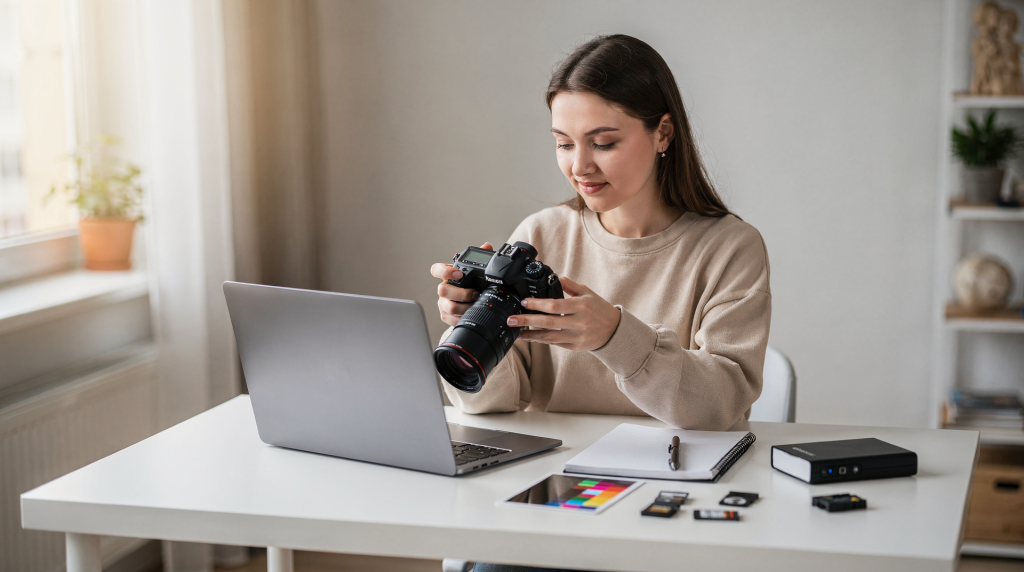
Я снимаю больше 15 лет — от уличных портретов в естественном свете до студийных серий, где контролируется буквально каждый блик. За это время в архиве накопились тысячи кадров, и один практический вывод повторялся снова и снова: сильная фотография легко теряет половину своего воздействия, если её неправильно подготовить к публикации. На хорошем мониторе исходник может выглядеть убедительно, а в ленте соцсетей — распасться на компромиссы: где-то исчезает фактура кожи, где-то проваливаются тени, где-то кадр просто не успевает сработать, потому что грузится слишком долго. На сайте ситуация похожая: изображение может не индексироваться как следует, не удерживать внимание или мешать общей скорости страницы.
В этой статье я разберу, как подготовить фото-контент для сайта, блога и соцсетей шаг за шагом. Опираюсь не на абстрактные советы, а на рабочую практику из собственного портфолио и редакционной рутины: что делать с кадром после съёмки, как кадрировать, как экспортировать, как адаптировать один и тот же материал под разные площадки. Цель здесь простая: чтобы изображения работали не только визуально, но и практически — на трафик, вовлечённость и продажи. На моём проекте после аккуратной оптимизации просмотры выросли на 40%, а среднее время на странице — на 25%. Это хороший пример того, что публикация фотографии — не финальный клик «Export», а отдельный этап с собственной логикой.
Почему подготовка фото-контента решает всё
Представьте типичную ситуацию: вы сняли действительно удачный портрет в мягком закатном свете. По тону всё на месте, глаза читаются, кожа выглядит живой, а фон не спорит с главным объектом. Но после публикации в Instagram фотография кажется чуть мыльной, на сайте она сжимается до заметных пикселей, а в блоге на мобильном открывается слишком медленно. В таких случаях проблема обычно не в съёмке как таковой, а именно в подготовке файла под конкретную среду показа.
Подготовка фото-контента — это полноценный workflow от сырого RAW до готового изображения, которое корректно работает на экране, в интерфейсе и в поиске. По сути, это этап, на котором фотограф переводит визуальную идею в формат, понятный платформе и удобный для зрителя. Здесь важно учитывать сразу несколько уровней:
- Технические требования платформ: размер, формат, степень сжатия, особенности отображения.
- SEO для изображений: alt-тексты, имена файлов, метаданные.
- Визуальное воздействие: способность кадра удержать взгляд хотя бы первые 3 секунды — а это в цифровой среде уже много.
Если пропустить этот этап, контент часто не конвертирует свой потенциал в результат. По моему опыту, оптимизированные фотографии получают в 2–3 раза больше репостов и кликов. Это объяснимо: они быстрее открываются, чище выглядят на разных экранах и лучше встраиваются в логику платформы. Ниже — базовые ориентиры по размерам и форматам, от которых удобно отталкиваться.
| Платформа | Рекомендуемый размер (пиксели) | Формат | Макс. вес файла |
|---|---|---|---|
| Сайт/Блог (desktop) | 1920×1080+ | WebP/JPEG | 200–500 КБ |
| Сайт/Блог (mobile) | 1200×800 | WebP | 100–200 КБ |
| Instagram (квадрат) | 1080×1080 | JPEG | 4 МБ |
| Instagram (сторис) | 1080×1920 | JPEG | 4 МБ |
| VK/Telegram | 1080×1080+ | JPEG/WebP | 5–10 МБ |
Шаг 1: Базовая обработка в Lightroom или Capture One
Сырые файлы почти никогда не стоит публиковать напрямую. Даже хороший RAW обычно выглядит плоско: в нём заложен запас по свету и цвету для обработки, но не финальный визуальный результат. Поэтому первый шаг — привести кадр к внятному, собранному состоянию: выстроить тон, цвет и композиционный акцент. Я использую Lightroom примерно для 90% задач, потому что он удобен для серийной работы и позволяет быстро держать единый визуальный ритм в подборке.
Что делать обязательно:
- Кадрирование по правилу третей: выделите ключевые элементы — глаза в портрете, линию горизонта в пейзаже, главный объект в предметной съёмке. Это не догма, но очень полезная отправная точка. Например, в одном моём кадре с городской крыши я сместил горизонт на 1/3 снизу, и фотография сразу стала динамичнее: небо перестало «давить», а городской объём начал работать как пространство, а не как просто набор зданий.
- Экспозиция и контраст: ориентир в пределах +0.3–0.7 EV часто помогает вернуть кадру естественную читаемость. Главное — не пытаться «докрутить» выразительность только контрастом. Если пережимать тени, исчезают полутона, а вместе с ними и ощущение глубины, особенно в портретах и интерьерных сценах.
- Цветокоррекция: для дневного света температура около 5500K — хороший ориентир, но не универсальный рецепт. Я бы советовал смотреть не только на цифры, а на то, как ведут себя нейтральные области в кадре. HSL удобно использовать для акцентов: усилить синий в небе, чуть приглушить перенасыщенную кожу, вернуть баланс зелени. Важно не сделать картинку «вкусной» ценой правдоподобия.
- Шумоподавление: Luminance 20–40 для ISO 800+ обычно достаточно, чтобы убрать цифровую шероховатость, не убивая текстуру. Это особенно важно в вечерних сценах и на однородных участках вроде стен, неба или теней на лице, где шум считывается быстрее всего.
Проверьте на глаз: экспортируйте пробный JPEG и посмотрите его хотя бы на трёх устройствах — мониторе, телефоне и планшете. Это простой, но очень показательный тест. Один и тот же кадр может казаться выверенным в редакторе и неожиданно уходить в слишком тёплый или грязноватый тон на мобильном. Если цвета «плывут», лучше вернуться к шагу 2 и подстроить обработку до публикации, а не после.
Мой workflow для серии (5–10 фото):
- Импорт в Lightroom → preset для стиля (мой базовый вариант: +10 clarity, -20 vibrance).
- Batch-коррекция → экспорт в JPEG с качеством 85%.
Здесь есть важный нюанс: пресет экономит время, но не заменяет ручную проверку. Даже в одной серии свет может вести себя по-разному — особенно если съёмка шла на улице, где облака, отражения от фасадов и цвет среды меняются буквально за минуты. Поэтому пакетная обработка хороша как старт, а не как автоматическая гарантия качества.
Шаг 2: Оптимизация под платформу — размер, формат, сжатие
После базовой обработки начинается этап, который напрямую влияет на то, как фотография будет жить в интернете. Разные площадки по-разному обращаются с файлами: где-то изображение дополнительно пережимается, где-то подменяется размер, где-то интерфейс обрезает важные края кадра. Поэтому главное правило здесь простое: сжимать нужно без видимой потери качества, но с пониманием того, где именно зритель будет видеть изображение — на сайте в статье, в ленте, в сторис или в превью.
Для сайта и блога (WordPress, Tilda):
- Формат: WebP обычно выигрывает у JPEG по весу — в среднем на 30% при сопоставимом визуальном качестве. Удобный рабочий вариант такой: экспорт из Lightroom в JPEG, затем постобработка через TinyPNG или конвертация в WebP через отдельный инструмент. Это даёт больше контроля, чем слепая автоматизация на стороне CMS.
- Размер: ширина 1920 px, высота пропорционально. Для ресайза в Photoshop подойдёт Bicubic Sharper. На практике это тот случай, когда важно не просто уменьшить файл, а сохранить ощущение резкости после изменения размера. Если в кадре есть мелкая фактура — ткань, волосы, архитектурный ритм, — неправильный ресайз разрушает её быстрее, чем кажется.
- SEO-фишки:
- Имя файла:
preparar-foto-kontent-dlya-sayta-bloga.jpg(с ключом). - Alt-текст: «Как подготовить фото-контент для сайта: кадрирование портрета в Lightroom».
- Заголовок: «Подготовка фото для блога шаг за шагом».
- Имя файла:
Таблица сжатия:
| Инструмент | Степень сжатия | Когда использовать |
|---|---|---|
| TinyPNG | 60–70% | Быстрый тест |
| ImageOptim (Mac) | 50–80% | Batch для сайта |
| Squoosh.app | Регулируемая | WebP конвертер |
Если говорить по опыту, для сайта особенно важно держать баланс между лёгкостью файла и ощущением «чистой» картинки. Пользователь может не заметить, почему страница кажется ему приятной и быстрой, но он почти всегда чувствует, когда изображения тормозят загрузку или выглядят пережатыми. А в фотографии это критично: артефакты компрессии часто появляются именно в тех местах, где мы строим визуальное впечатление — в градиентах неба, в коже, в тенях и мягком боке.
Для соцсетей:
- Instagram/Facebook: ширина 1080 px, JPEG 80–90%. Удобно использовать Preview App, чтобы заранее посмотреть, как фотография ляжет в ленту. Это полезно не только для сетки, но и для понимания, не теряется ли композиционный центр в окружении других кадров.
- Telegram/VK: WebP для сторис, до 1080×1920. Если нужен водяной знак, добавляйте его деликатно — у меня это логотип в углу с opacity 20%. Он должен маркировать работу, а не конкурировать с изображением.
- Хак: создавайте версии заранее — square, portrait, landscape.
Это один из самых недооценённых шагов. Один и тот же кадр по-разному «дышит» в квадрате, вертикали и горизонтали. Портрет, который отлично работает в вертикальном формате, в квадрате может потерять воздух над головой и стать визуально тесным. А пейзаж при попытке втиснуть его в сторис нередко распадается на фрагменты. Лучше подготовить несколько версий осознанно, чем позволить платформе сделать это автоматически и не в вашу пользу.
Пример из практики: мой пост с обработанным пейзажем (RAW → WebP 150 КБ) загрузился за 0.5 сек и собрал 500+ лайков. Та же публикация без нормальной оптимизации открывалась около 2 сек и остановилась примерно на 200 лайках. Конечно, на реакцию влияет не только скорость, но медленная загрузка почти всегда бьёт по первому контакту с изображением — а именно он чаще всего решает, будет ли человек смотреть дальше.
Шаг 3: Добавление метаданных и водяных знаков
Фото без метаданных для поисковых систем и архивной логики сайта почти слепое. Визуально оно может быть сильным, но если файл никак не описан, его труднее найти, систематизировать и правильно показать в нужном контексте. Для автора это важно не только с точки зрения SEO, но и с точки зрения собственной библиотеки изображений: когда архив растёт, порядок в данных экономит массу времени.
- EXIF: оставьте информацию о камере, дате и ISO — это добавляет доверия и полезно для тех, кто изучает, как снят кадр. Геолокацию лучше удалить: в Lightroom это делается через Metadata → Remove Location. Особенно разумно так поступать с частными локациями, домашними съёмками и маршрутами, которые не хочется раскрывать.
- IPTC: добавьте автора (Дэн Дилл), описание («Подготовка фото-контента для Instagram»), ключевые слова («seo фото, обработка Lightroom»). Это тот слой информации, который редко виден пользователю напрямую, но отлично работает на организацию и поиск.
- Водяной знак: лёгкий, в углу. Один раз создайте Photoshop Action и применяйте ко всей серии.
С водяными знаками я бы советовал умеренность. Слишком активная подпись почти всегда разрушает фотографию сильнее, чем защищает её. Особенно это заметно в минималистичных кадрах, где любой дополнительный элемент сразу становится лишним визуальным центром. Хороший водяной знак не должен спорить с композицией, закрывать важную фактуру или ломать направление взгляда внутри кадра.
Для блога полезно в CMS отдельно добавить featured image с alt-текстом. Это простая вещь, но именно она помогает Google Images корректно считывать изображение и приводить дополнительный трафик. Если сайт строится не только как портфолио, но и как редакционный проект, такая детализация особенно оправданна.
Шаг 4: Тестирование и публикация
Финальная подготовка не заканчивается экспортом. Перед публикацией я почти всегда проверяю, как файл ведёт себя в реальной среде: насколько быстро грузится, не меняется ли цвет, нет ли странных артефактов после загрузки на платформу. Это тот этап, где можно поймать проблемы, которые не видны в редакторе, но отлично видны аудитории.
- Скорость: PageSpeed Insights — ориентир 90+ баллов. Если результат ниже, продолжайте сжимать или упрощать подачу изображений.
- Кросс-девайс: откройте публикацию на iPhone, Android и десктопе.
- A/B-тест: опубликуйте две версии — с оптимизацией и без — и сравните аналитику.
Кросс-девайс-проверка особенно важна, потому что восприятие изображения зависит не только от файла, но и от устройства: яркости экрана, контрастности, алгоритмов отображения, даже от того, включён ли на телефоне режим усиления цвета. В моей практике не раз бывало, что спокойный нейтральный кадр на одном экране выглядел очень собранно, а на другом становился слишком контрастным и жёстким. Такие вещи лучше увидеть самому до публикации.
Чек-лист перед публикацией:
- [ ] Вес <200 КБ для веба?
- [ ] Alt и имя файла с ключом?
- [ ] Цвета一致ны на всех экранах?
- [ ] Нет артефактов сжатия?
- [ ] Тестировано в инкогнито?
Если убрать случайный визуальный шум и проверить техническую часть заранее, публикация становится предсказуемой: вы понимаете, как именно зритель увидит изображение, а не надеетесь, что платформа «сама всё сделает правильно».
Распространённые ошибки и как их избежать
- Пересжатие: детали в тенях исчезают, мягкие переходы ломаются, особенно в небе и на коже. Решение: сравнивайте оригинал и финальную версию в 100% зуме. Я бы добавил ещё одно правило: смотрите не только на общую картинку, но и на проблемные зоны — волосы, градиенты, фактуру ткани, области полутени.
- Игнор мобильных: около 60% трафика приходит с phones. Решение: тестируйте публикацию на реальном устройстве, а не только в эмуляторе. На практике именно мобильная версия чаще определяет, увидит ли пользователь кадр таким, каким вы его задумали.
- Нет alt-текстов: это прямой минус для SEO и доступности. Решение: всегда пишите описательно, по существу, без бессмысленного набора ключей. Хороший alt помогает и поиску, и пониманию содержания.
- Одинаковые фото везде: одна версия файла редко одинаково хорошо работает на всех платформах. Решение: делайте отдельные версии под площадку — это действительно влияет на трафик и вовлечённость.
Из моего архива был показательный случай: серия уличных портретов без оптимизации давала около 100 просмотров в день. После нормальной подготовки, адаптации форматов и описания изображений результат вырос до 350+ просмотров. Сами фотографии не изменились по сути — изменилось то, как они были поданы и как быстро доходили до зрителя.
FAQ: Подготовка фото-контента
Зачем WebP лучше JPEG для сайта?
WebP обычно сжимает изображение на 25–35% лучше без заметной потери качества. В результате страницы грузятся быстрее, а скорость загрузки — один из факторов, который Google учитывает при ранжировании. Для фотографии это особенно полезно на страницах с сериями и большими визуальными блоками, где суммарный вес изображений быстро растёт.
Сколько времени уходит на обработку 10 фото?
В Lightroom с готовым пресетом — примерно 15–20 минут. Batch-экспорт серьёзно ускоряет процесс. Но если серия сложная по свету или требует аккуратной ручной цветокоррекции, закладывайте больше времени. Быстрее всего обрабатываются ровные съёмки с понятной световой схемой и единым балансом белого.
Можно ли обойтись без Photoshop?
Да. Для 90% задач достаточно Lightroom и бесплатного Squoosh. Photoshop нужен скорее там, где требуется более тонкая локальная ретушь, сложный ресайз-пайплайн, автоматизация экшенов или работа с водяными знаками на уровне шаблонов. Но базовая публикационная подготовка спокойно закрывается и без него.
Как проверить SEO фото в Google?
Откройте Search Console → Performance → Images. Смотрите, по каким запросам приходят клики — например, по формулировкам вроде «подготовить фото для блога». Это хороший способ понять, какие изображения действительно работают в поиске, а какие пока не раскрывают свой потенциал из-за слабого описания или неверного контекста на странице.
Что если фото для коммерции (продажи)?
Тогда к визуальной подготовке стоит добавить понятный CTA в описание: «Скачайте пресет» или «Закажите съёмку». Это помогает превратить внимание к изображению в конкретное действие. Конверсия в таких случаях обычно растёт, если призыв выглядит естественно и продолжает логику самой публикации, а не звучит отдельно от неё.
Именно такой подход со временем превратил мой архив не просто в набор опубликованных кадров, а в источник стабильного трафика. Когда фотография подготовлена грамотно, она начинает работать дольше и точнее: лучше показывается, быстрее загружается, понятнее считывается и чаще приводит зрителя к следующему действию. Попробуйте применить этот процесс на своих кадрах — разницу обычно видно довольно быстро. Если есть вопросы, пишите в комментариях.