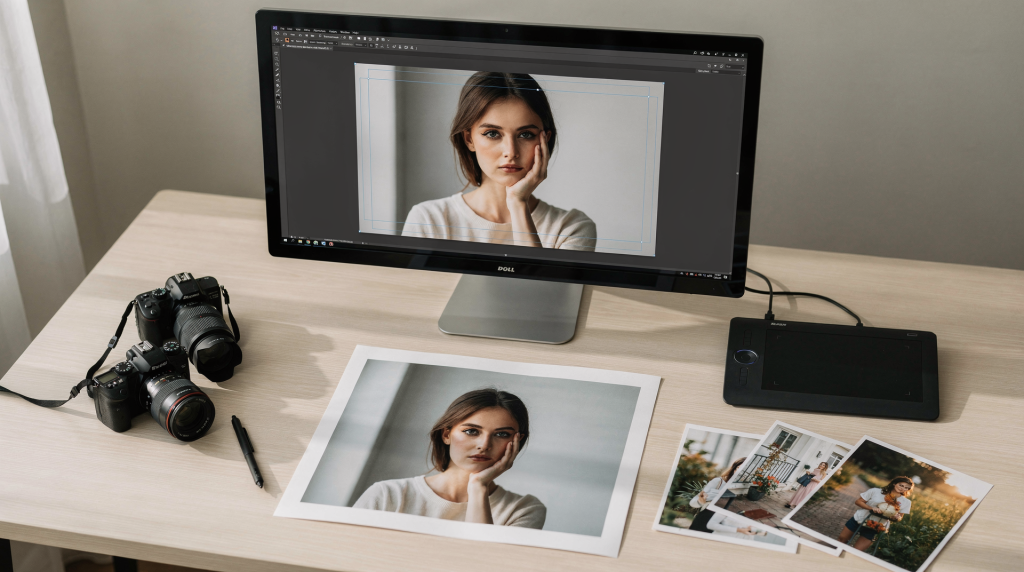
Фотография, которая убедительно выглядит на экране камеры или в RAW-превью, почти всегда требует спокойной, базовой подготовки перед публикацией. Речь не о декоративных фильтрах и не о попытке «спасти» кадр эффектами. Речь о ремесле: привести снимок в состояние, в котором его удобно и приятно смотреть в интернете, в соцсетях, в портфолио или в печати. Кадрирование, коррекция тона и аккуратный экспорт — это та невидимая работа, которая отделяет просто удачный файл от действительно собранной фотографии.
За годы съёмки и разбора собственных архивов я не раз видел одну и ту же ситуацию: сильный кадр теряет часть своей силы из-за небрежной подготовки. Чуть случайный край, который начинает тянуть взгляд в сторону. Плоский тон, из-за которого сцена перестаёт дышать. Слишком тяжёлый файл, который долго открывается и уже на уровне восприятия кажется небрежно поданным. По отдельности это мелочи, но вместе они формируют впечатление о работе. Ниже — понятная система, которая помогает не угадывать, а осознанно готовить фотографии к публикации.
Зачем вообще готовить фотографию к публикации
Смысл подготовки в том, что фотография на матрице камеры и фотография на экране зрителя — не одно и то же. Камера фиксирует максимум доступной информации, а зритель видит уже интерпретированный результат: в конкретном размере, в определённом цветовом профиле, на экране с его ограничениями. Между этими двумя состояниями и находится работа фотографа после съёмки.
Кроме того, важно учитывать контекст публикации. Один и тот же снимок по-разному читается в портфолио на сайте, в ленте Инстаграма или в печати. Где-то важна скорость загрузки, где-то — вертикальный формат, где-то — предсказуемая цветопередача. Подготовка позволяет перевести изображение в ту форму, в которой оно будет выглядеть убедительно именно в своей среде.
Подготовка решает три задачи:
- Визуальная выразительность — кадр должен работать так же сильно, как вы его увидели в момент съёмки
- Техническая корректность — правильный размер, формат и сжатие под конкретный канал публикации
- Долговечность — файл, который не разваливается по качеству и предсказуемо выглядит на разных устройствах
Без этой работы даже отличный кадр может казаться любительским. С ней — выглядит собранно, точно и профессионально. И это особенно заметно, когда фотографии смотрят серией: аккуратная подача начинает работать не только на отдельный снимок, но и на весь авторский голос.
Кадрирование: больше, чем просто обрезка
Кадрирование часто ошибочно воспринимают как позднее исправление композиционных ошибок. На практике это гораздо точнее и тоньше: это инструмент уточнения. Иногда сцена на съёмке была прочитана верно, но уже при спокойном просмотре становится ясно, что история в кадре звучит лучше, если чуть сдвинуть акценты, убрать лишнее пространство или изменить пропорции.
Я обычно отношусь к кадрированию как к последнему этапу композиции. В момент съёмки вы работаете интуитивно и быстро, особенно если свет короткий или ситуация меняется. После — появляется возможность проверить, действительно ли все границы кадра помогают изображению. Иногда да. Иногда нет. И в этом нет противоречия: хороший кадр не обязан быть идеальным по краям сразу, но он должен стать точным к моменту публикации.
Когда кадрировать и когда нет
Не каждая фотография нуждается в кадрировании. Если композиция была продумана ещё на съёмке, а изображение наполнено смыслом от края до края, лучше ничего не трогать. Это важный профессиональный навык — не улучшать то, что уже работает.
Кадрирование оправдано, когда:
- Есть отвлекающие края — часть пространства ничего не добавляет и только ослабляет композицию
- Нужно изменить пропорции — например, перейти из 3:2 в квадрат для Инстаграма, но только если новый формат действительно усиливает кадр
- Требуется масштабировать — сцена слишком широкая, и главный объект растворяется в окружающем пространстве
- Нужна коррекция горизонта — небольшой наклон часто проще и чище исправить через кадрирование, чем грубым поворотом
Есть и обратная сторона. Иногда фотограф кадрирует просто потому, что «так принято после съёмки». Это ловушка. Если кадр снят точно, любое лишнее вмешательство может разрушить его внутренний ритм. Особенно это заметно в архитектуре, уличной фотографии и минималистичных сценах, где расстояния между элементами работают не меньше, чем сами объекты.
Практический подход к кадрированию
Когда я кадрирую фотографию, я держу в голове простое правило: каждый пиксель по краям кадра должен участвовать в композиции. Если край можно убрать без потери смысла — скорее всего, его действительно стоит убрать. Если же с удалением края исчезает напряжение, воздух или баланс масс, лучше оставить оригинал.
На практике это выглядит так:
- Откройте фотографию в редакторе (Lightroom, Capture One, Photoshop) и перейдите в режим кадрирования
- Включите сетку — она помогает проверить горизонт, вертикали и общее распределение веса в кадре
- Двигайте границы медленно — хорошие решения здесь редко принимаются рывком; иногда один шаг в несколько пикселей меняет ощущение сцены
- Проверьте края — убедитесь, что важные детали не обрезаны случайно и что зритель не «упирается» взглядом в рамку
- Сравните с оригиналом — режим «до и после» быстро показывает, стало ли лучше на самом деле
Важный момент: удачное кадрирование почти всегда незаметно. Зритель не должен думать о том, как именно изображение обрезано. Он должен просто легче и точнее входить в кадр. Если внимание уходит на сам факт обработки, а не на изображение, значит, вмешательство было слишком заметным.
Из личной практики: чаще всего я кадрирую не для «эффектности», а для устранения лишних пауз. Это особенно заметно в портретах и городских сценах. Пара сантиметров пустоты у края может казаться мелочью, но именно она часто размывает напряжение и делает кадр менее собранным.
Пропорции: выбор формата под канал
Разные платформы живут в разных пропорциях, и это нужно учитывать. Но подгонять каждую фотографию под каждую сеть — плохая идея. Если ломать кадр ради формальных требований платформы, можно потерять то, ради чего он вообще был снят.
Гораздо практичнее выбрать один или два формата, которые соответствуют вашему стилю, и работать в них последовательно. Это не только упрощает подготовку, но и создаёт визуальную цельность портфолио. Когда серия собрана в близких пропорциях, её проще смотреть: зритель не отвлекается на смену ритма между кадрами.
| Канал | Рекомендуемые пропорции | Когда использовать |
|---|---|---|
| Портфолио на сайте | 3:2 или 4:3 | Универсальный формат, который естественно смотрится на большинстве экранов |
| Инстаграм (лента) | 4:5 или 1:1 | 4:5 особенно хорош для портретов и вертикальных сцен, 1:1 — для квадратных, устойчивых композиций |
| Инстаграм (Stories) | 9:16 | Вертикальный полноэкранный формат для быстрого просмотра |
| Печать | Зависит от размера | Чаще всего используются 3:2, 4:5 или 1:1, в зависимости от носителя и задачи |
Практический совет остаётся тем же: выберите один-два формата и кадрируйте под них. Это дисциплинирует глаз. А со временем вы начнёте снимать уже с пониманием того, как кадр будет жить после публикации.
Работа с тоном: от плоского к объёмному
Тон — это распределение яркости внутри кадра. Именно он создаёт ощущение объёма, глубины и визуального дыхания. Когда тон собран плохо, изображение начинает казаться плоским, даже если композиция удачная. Когда тон выстроен точно, кадр получает структуру: свет отделяется от тени, форма начинает читаться, зритель понимает, куда смотреть.
Это тот этап, который многие недооценивают, потому что цвет кажется более заметным. Но на практике именно тон держит фотографию. Цвет может быть сдержанным или вообще почти отсутствовать, а хороший кадр всё равно будет работать, если у него есть ясный тональный рисунок.
Что такое тон и почему он важен
Представьте два снимка одного и того же пейзажа. В первом небо и земля близки по яркости, контраст слабый, и сцена выглядит вялой. Во втором небо светлее, земля плотнее, акценты распределены яснее — и сразу появляется глубина. Сюжет тот же, но восприятие другое. Это и есть работа тона.
Тон решает несколько задач:
- Создаёт контраст — задаёт различие между светлыми и тёмными областями
- Направляет внимание — глаз почти всегда идёт к более светлым или контрастным участкам
- Передаёт настроение — высокий ключ воспринимается легче и воздушнее, низкий ключ — плотнее и драматичнее
- Показывает форму — свет и тень буквально лепят объём в кадре
Визуально это особенно заметно на портретах, пейзажах и уличных сценах при сложном свете. Если тон не разобран, лицо может потеряться в фоне, пейзаж стать «серыми слоями», а уличный кадр — просто набором пятен. Когда же тон выстроен, структура сцены начинает читаться мгновенно.
Базовая коррекция тона в Lightroom
Для примеров я буду опираться на Lightroom, потому что для базовой тональной коррекции это действительно один из самых удобных инструментов. Но сами принципы одинаково работают и в Capture One, и в Camera Raw, и в любом другом редакторе, где можно управлять яркостными диапазонами.
Шаг 1: Проверьте экспозицию
Сначала откройте гистограмму. Это график распределения яркости по кадру. Если он слишком сильно упирается в левый край, кадр может быть недоэкспонирован. Если в правый — переэкспонирован. Но здесь важно не превращать гистограмму в диктатора.
У неё нет «идеального» положения. Светлый портрет в тумане и ночной городской кадр будут иметь совершенно разные гистограммы, и это нормально. Я всегда советую смотреть на неё как на приборную панель: она подсказывает, что происходит, но не принимает художественное решение за вас.
Шаг 2: Настройте основные параметры
В Lightroom есть четыре базовых слайдера, с которых удобно начинать работу с тоном:
- Exposure — общая яркость кадра. Используйте его, если вся фотография в целом должна стать светлее или темнее
- Contrast — различие между светом и тенью. Полезен, если изображение кажется плоским
- Highlights — яркие области. Снижайте, если светлые зоны вроде неба или кожи начали терять детали; повышайте, если свет выглядит слишком вялым
- Shadows — тёмные области. Поднимайте, если в тенях пропала важная информация; опускайте, если кадру нужна большая плотность и драматичность
Практически я советую работать не по схеме «все ползунки тронуть понемногу», а по задаче кадра. Если проблема только в небе — не нужно сразу менять всё. Если сцена хороша, но не хватает плотности — возможно, хватит одного точного движения. Это делает обработку чище.
Шаг 3: Работайте с чёрной и белой точками
Эти параметры многие пропускают, а зря. Именно они часто собирают изображение в единое целое:
- Blacks — отвечает за самые тёмные участки кадра. Небольшое увеличение обычно добавляет ощущение глубины и яснее обозначает опорные тёмные точки
- Whites — управляет самыми светлыми участками. Помогает сделать светлые области живее и чище, если они выглядят приглушённо
Практический приём: начните с небольшого увеличения Blacks — примерно на 5–15 пунктов — и посмотрите, не появилась ли у изображения лучшая структура. На многих кадрах этого уже достаточно, чтобы фотография перестала быть плоской. Но следите за тем, чтобы чёрный не превратился в глухую дыру, если в тенях важна фактура.
Кривые: инструмент для точной работы
Если базовых слайдеров не хватает, лучше переходить к кривым. Это один из самых точных инструментов тональной коррекции, потому что он позволяет работать не по кадру в целом, а по конкретным диапазонам яркости.
Принцип у кривой простой: диагональная линия показывает, как исходная яркость преобразуется в итоговую. Подняли участок вверх — сделали этот диапазон светлее. Опустили вниз — сделали темнее. Вначале инструмент действительно кажется техническим, но на практике быстро становится интуитивным.
Три рабочих приёма:
- S-кривая для контраста — слегка поднимите верхнюю часть середины и чуть опустите нижнюю часть. Это даёт более живой контраст без грубости
- Подъём теней — приподнимите нижнюю левую часть кривой, чтобы вернуть читаемость тёмным областям
- Смягчение светлых — опустите верхнюю правую часть, если нужно аккуратно удержать яркие зоны и вернуть в них детали
Из опыта: кривые особенно хороши там, где базовые слайдеры начинают работать слишком грубо — например, на сценах с мягким естественным светом, где хочется сохранить деликатность переходов. В таких случаях кривая позволяет буквально «настроить дыхание» изображения, а не просто увеличить контраст.
Совет остаётся простым: не бойтесь этого инструмента. После нескольких кадров логика становится понятной, и возвращаться только к базовым ползункам уже не хочется.
Локальная коррекция: когда нужна точечная работа
Бывает, что проблема находится не во всём кадре, а в одном его участке. Например, лицо в портрете провалилось в тень, а фон в порядке. Или небо выбивается по яркости, тогда как земля выглядит хорошо. В таких ситуациях глобальная коррекция только вредит: вы лечите одно, ломая другое.
Для этого и нужна локальная работа — Adjustment Brush в Lightroom, радиальные и линейные маски или аналогичные инструменты в других редакторах.
- Выберите инструмент локальной коррекции
- Аккуратно выделите нужную область
- Изменяйте экспозицию, контраст или другие параметры только в пределах этой зоны
Главное правило здесь — незаметность. Хорошая локальная коррекция не выглядит как эффект. Она просто возвращает естественный баланс внимания. На портретах я часто слегка приподнимаю лицо, если оно тонально спорит с фоном, а в пейзаже приглушаю слишком яркий участок неба, если он перетягивает взгляд. Это не манипуляция ради красоты, а способ вернуть ту иерархию, которую глаз видел на месте съёмки.
Цвет: от автоматики к контролю
Цветокоррекция кажется самым «творческим» этапом, но в основе это всё ещё техника. Её первая задача — добиться предсказуемого, понятного цвета. Вторая — при необходимости поддержать настроение кадра. И уже только потом можно говорить о стилистике.
Я всегда советую сначала привести цвет в порядок, а не сразу искать эффектный оттенок. Потому что зритель очень быстро считывает неестественный цвет, даже если не может сформулировать, что именно не так. Кожа выглядит странно, тени слишком зелёные, серый уходит в пурпурный — и доверие к изображению падает.
Баланс белого: первый шаг
Баланс белого определяет, как редактор интерпретирует температуру света в кадре. Ошибка здесь делает изображение слишком холодным или, наоборот, чрезмерно жёлтым. Часто именно неверный баланс белого создаёт ощущение «сырого» файла, даже если всё остальное в порядке.
В Lightroom можно начать очень просто:
- Откройте панель White Balance
- Выберите пипетку
- Кликните по нейтральному серому объекту в кадре — например, стене, асфальту или другой поверхности без выраженного цветового оттенка
После этого Lightroom выставит баланс белого автоматически. Дальше — обязательно проверьте результат глазами. Автоматика даёт хорошую отправную точку, но не всегда понимает замысел сцены. Золотой вечерний свет не нужно насильно нейтрализовать до «правильного серого», иначе вместе с ошибкой вы уберёте и атмосферу. Поэтому слайдеры Temp и Tint почти всегда стоит немного подправить вручную.
Насыщенность и вибрирующие цвета
Здесь у начинающих почти всегда две крайности:
- Перенасыщение — цвета становятся кричащими и неестественными
- Недосыщение — изображение выглядит вялым, серым и лишённым жизни
Хорошее практическое правило очень простое: если вы явно замечаете насыщенность как эффект, скорее всего, её уже слишком много. Удачная цветовая коррекция обычно не бросается в глаза как отдельная операция. Она просто делает кадр собраннее.
В Lightroom для этого есть два инструмента:
- Saturation — общая насыщенность всех цветов. Работайте с ней осторожно, обычно в пределах 10–15 пунктов
- Vibrance — более мягкий инструмент, который в первую очередь насыщает приглушённые цвета и аккуратнее обращается с уже яркими оттенками
Совет по-прежнему актуален: начинайте с Vibrance. В реальной обработке она почти всегда даёт более естественный результат. Особенно это заметно в портретах, где общий Saturation быстро делает кожу неестественной, а Vibrance работает мягче.
Раздельная тонировка: добавляем настроение
Раздельная тонировка — это способ добавить разные оттенки в светлые и тёмные области кадра. При аккуратном использовании она помогает создать глубину и атмосферу без грубого вмешательства в цвет.
В Lightroom это делается так:
- Откройте панель Split Toning
- В разделе Highlights выберите цвет для светлых участков
- В разделе Shadows задайте цвет для теней
- Отрегулируйте интенсивность через Saturation
Классический рабочий вариант: лёгкий голубой оттенок в тенях и тёплый жёлтый в светах. Такая схема часто добавляет изображению глубину и ощущение объёма. Но важно держать интенсивность на минимуме. Хорошая тонировка должна ощущаться, а не демонстрироваться. Когда зритель начинает видеть сам эффект, а не фотографию, значит, его уже слишком много.
Из практики: особенно аккуратно с раздельной тонировкой стоит обращаться в сериях. Один кадр может выдержать более выраженное настроение, а серия — нет. Последовательность здесь важнее эффектности.
Подготовка файла к публикации
Даже идеально обработанная фотография может выглядеть хуже после публикации, если файл подготовлен неправильно. На этом этапе решаются уже не художественные, а технические вопросы: размер, формат, сжатие, профиль цвета. И именно здесь часто возникают проблемы, которые зритель воспринимает как «что-то не так с качеством».
Размер и разрешение
Для веба имеет значение не DPI как таковой, а реальный размер изображения в пикселях. DPI важен в печати, где изображение переводится в физический размер. В интернете зритель видит именно пиксельный размер файла.
Для портфолио на сайте:
- Максимальная ширина: 1200–1600 пикселей
- Этого обычно достаточно для просмотра на больших мониторах и при этом не перегружает загрузку
Для соцсетей:
- Инстаграм: максимум 1080 пикселей по длинной стороне
- Facebook: 1200 пикселей
- Twitter: 506 пикселей
Слишком большой файл не даст заметного прироста качества, зато может ухудшить пользовательский опыт: медленная загрузка, лишняя компрессия со стороны платформы, непредсказуемое отображение. Я обычно стараюсь экспортировать файл уже в том размере, который нужен площадке, чтобы не отдавать важные решения алгоритмам сервиса.
Форматы: JPEG, PNG, WebP
| Формат | Использование | Плюсы | Минусы |
|---|---|---|---|
| JPEG | Фотографии | Небольшой размер, универсальная поддержка | Сжатие с потерями |
| PNG | Изображения с прозрачностью | Без потерь, поддерживает прозрачность | Большой размер файла |
| WebP | Современный веб | Часто легче JPEG при хорошем качестве | Поддерживается не везде одинаково |
Для фотографий в большинстве случаев выбор очевиден — JPEG. Это рабочий стандарт, который стабильно поддерживается везде. PNG для фотографий почти всегда избыточен, а WebP хорош, если вы точно знаете, как он будет использоваться на сайте и поддерживается ли нужной платформой.
Сжатие: баланс между качеством и размером
При экспорте из Lightroom вы увидите параметр Quality. Это один из тех моментов, где лучше руководствоваться практикой, а не максимализмом.
- 85–90 — оптимальный диапазон для веба: файл остаётся относительно лёгким, а качество сохраняется на хорошем уровне
- 95+ — имеет смысл, если нужно максимально возможное качество, но размер файла заметно вырастет
- Ниже 80 — обычно уже рискованно: могут появляться артефакты сжатия, особенно в мелких фактурах, плавных градиентах и тёмных участках
Полезный практический приём: экспортируйте один и тот же кадр в нескольких вариантах качества и посмотрите, с какого значения начинаете замечать артефакты. Потом используйте настройку чуть выше этого порога. Особенно внимательно стоит смотреть кадры с листвой, тканью, волосами, туманом и ровными участками неба — именно там компрессия выдаёт себя первой.
Метаданные и EXIF
Метаданные содержат техническую и авторскую информацию о снимке: камера, объектив, выдержка, диафрагма, дата съёмки, авторские права. Зритель этого обычно не видит напрямую, но эти данные могут быть полезны — как вам, так и тем, кто изучает вашу работу внимательнее.
При экспорте можно выбрать, что именно оставлять:
- Все метаданные — если вы хотите сохранить максимум информации о файле и параметрах съёмки
- Авторские права — если важно обозначить авторство
- Без метаданных — если вы не хотите делиться технической информацией
Лично я обычно оставляю авторские права и базовые данные о камере. Это достаточно, чтобы сохранить полезную информацию о происхождении кадра, не перегружая файл лишними сведениями.
Проверка перед публикацией: чек-лист
Перед публикацией полезно пройтись по снимку в последний раз уже не как редактор, а как зритель. Чек-лист помогает поймать те вещи, которые легко пропустить в процессе обработки, особенно когда вы долго смотрите на один и тот же кадр.
Композиция и кадрирование:
- [ ] Кадр обрезан так, чтобы каждый пиксель работал на композицию
- [ ] Горизонт ровный (если это важно для кадра)
- [ ] Нет отвлекающих объектов на краях
Тон и экспозиция:
- [ ] Гистограмма не упирается в края без причины
- [ ] Светлые области не пересвечены (если это не задумано)
- [ ] Тёмные области не слишком глухие, если в них нужна деталь
- [ ] Контраст достаточный, кадр выглядит объёмным
Цвет:
- [ ] Баланс белого выглядит естественно
- [ ] Цвета не перенасыщены
- [ ] Кадр смотрится предсказуемо на разных устройствах, в том числе на телефоне
Технические параметры:
- [ ] Размер файла оптимален — не слишком большой и не слишком маленький
- [ ] Качество JPEG достаточное (85–90)
- [ ] Резкость находится там, где она действительно нужна
- [ ] Нет заметных артефактов сжатия или лишнего шума
Финальный просмотр:
- [ ] Посмотрите на кадр свежим взглядом — отойдите и вернитесь к нему позже
- [ ] По возможности покажите фотографию кому-то ещё: другой человек часто замечает то, что замылился ваш взгляд
Из своего опыта добавлю: очень полезно проверять кадр в уменьшенном размере. Когда фотография становится маленькой, сразу видно, держится ли в ней главный акцент. Если в миниатюре кадр рассыпается, значит, тон или композиция ещё не до конца собраны.
Типичные ошибки и как их избежать
Ошибка 1: Кадрирование ради кадрирования
Многие начинают кадрировать просто потому, что считают это обязательной частью процесса. Но лучший кадр — не тот, который сильнее обрезан, а тот, который точнее работает.
Как избежать: кадрируйте только тогда, когда это действительно улучшает фотографию, а не просто меняет её. Если исходная композиция уже держится, не вмешивайтесь без причины.
Ошибка 2: Плоский тон
Такой кадр выглядит скорее как технический снимок, чем как фотография. Обычно причина в том, что в изображении не хватает ясной разницы между светом и тенью.
Как избежать: начните с небольшого увеличения контраста — примерно на 10–15 пунктов — и посмотрите, появляется ли у кадра объём. При необходимости доработайте чёрную и белую точки. Но не стремитесь к контрасту ради контраста: задача не «ударить» по изображению, а собрать его.
Ошибка 3: Перенасыщение цвета
Цвет становится навязчивым и начинает жить отдельно от сюжета. Это очень частая проблема, особенно в пейзаже, тревел-фотографии и кадрах с закатным светом.
Как избежать: если вы уже заметили насыщенность как эффект, скорее всего, её стоит уменьшить. Хорошая цветокоррекция работает в интересах кадра, а не в интересах ползунка. Начинайте с Vibrance и добавляйте цвет минимально.
Ошибка 4: Слишком большой файл
Фотография грузится медленно, платформа всё равно пережимает её по-своему, а пользователь теряет терпение ещё до того, как увидит снимок в нормальном виде.
Как избежать: экспортируйте изображение в размер 1200–1600 пикселей для сайта и с качеством 85–90. В большинстве случаев этого более чем достаточно.
Ошибка 5: Разная обработка разных кадров
Серия начинает выглядеть так, будто её сделали разные авторы: один кадр холодный, другой слишком тёплый, третий контрастный, четвёртый — мягкий. По отдельности они могут быть нормальными, но вместе перестают складываться в цельный визуальный ряд.
Как избежать: создайте пресет или общий шаблон обработки и используйте его как базу для всей серии. После этого подстраивайте отдельные кадры, если нужно. Последовательность почти всегда ценнее случайной эффектности.
Workflow: как организовать процесс
Чтобы подготовка фотографий не превращалась в хаос, нужен понятный рабочий порядок. Когда этапы выстроены, вы меньше устаёте, реже упускаете ошибки и быстрее приходите к стабильному результату. Вот workflow, который я использую сам и который хорошо работает и для одиночных кадров, и для серий.
Шаг 1: Импорт и первичный просмотр
- Импортирую серию в Lightroom
- Быстро просматриваю материал и отмечаю лучшие кадры
На этом этапе важно не начать сразу редактировать всё подряд. Сначала отбор, потом обработка. Это экономит массу времени.
Шаг 2: Кадрирование
- Кадрирую все отмеченные кадры
- Проверяю горизонт и общую композицию
Я предпочитаю сначала привести серию к понятной композиционной форме, а уже потом переходить к тону и цвету. Так легче видеть, как реально устроен кадр.
Шаг 3: Базовая коррекция
- Применяю пресет как отправную точку
- Корректирую экспозицию и контраст
- Работаю с тоном
Пресет здесь нужен не для того, чтобы обработка была автоматической, а для того, чтобы у серии сразу появился общий базовый вектор.
Шаг 4: Цветокоррекция
- Выставляю баланс белого
- Добавляю насыщенность, если она действительно нужна
- Использую раздельную тонировку для атмосферы
Здесь особенно важно не спешить. Цвет лучше добавлять после того, как тон уже выстроен, иначе легко принять тональную проблему за цветовую.
Шаг 5: Финальная проверка
- Смотрю кадр на разных устройствах
- Проверяю гистограмму
- Сравниваю результат с оригиналом
Сравнение с исходником помогает понять, действительно ли вы улучшили кадр, а не просто сделали его «другим».
Шаг 6: Экспорт
- Экспортирую в нужный размер и качество
- Даю файлу понятное имя
В среднем такой процесс действительно занимает около 10–15 минут на один кадр. Со временем он ускоряется: насмотренность начинает работать на вас, и вы быстрее видите, где проблема в крае, где — в тоне, а где вообще лучше ничего не трогать.
FAQ: ответы на частые вопросы
Вопрос: Нужно ли кадрировать все фотографии?
Ответ: Нет. Кадрируйте только тогда, когда это реально усиливает изображение. Если композиция была решена на съёмке и кадр работает в исходном виде, лучше оставить его как есть.
Вопрос: Какое качество JPEG выбрать для веба?
Ответ: 85–90. Это оптимальный баланс между качеством и размером файла. Ниже 80 уже часто заметны артефакты, а выше 95 размер становится неоправданно большим.
Вопрос: Как сделать, чтобы кадр выглядел одинаково на всех устройствах?
Ответ: Полного совпадения на всех экранах добиться нельзя, потому что дисплеи разные. Но можно приблизиться к стабильному результату: проверяйте изображение на компьютере, телефоне и планшете. Если кадр везде выглядит убедительно, значит, обработка сделана удачно.
Вопрос: Нужно ли добавлять водяной знак на фотографии?
Ответ: Это зависит от задачи. Для портфолио водяной знак обычно не обязателен и нередко только мешает просмотру. Для соцсетей допустим логотип, если он соответствует вашему стилю и не спорит с самим изображением.
Вопрос: Можно ли использовать автоматическую коррекцию в Lightroom?
Ответ: Можно, но только как стартовую точку. Автоматика полезна для быстрого ориентира, однако часто делает картинку переусложнённой или слишком усреднённой. Обычно лучше оттолкнуться от неё и затем доработать вручную.
Вопрос: Что делать, если кадр выглядит хорошо в Lightroom, но плохо после экспорта?
Ответ: Чаще всего причина в цветовом профиле или слишком сильном сжатии. Проверьте, какой профиль выбран при экспорте — для веба обычно нужен sRGB. Если нужно, попробуйте экспортировать с качеством 90–95 и сравните результат.
Вопрос: Нужна ли специальная подготовка фотографий для печати?
Ответ: Да, для печати подход другой. Нужен больший размер файла, ориентир по разрешению обычно 300 DPI, а цветовой профиль подбирается под конкретную печатную задачу. В исходном тексте упомянут CMYK вместо RGB, но на практике это уже зависит от типографии и процесса печати; в любом случае это действительно отдельная тема, требующая отдельного разбора.
Подготовка фотографии к публикации — это не искусство в романтическом смысле, а добротное ремесло. И именно поэтому ему можно научиться. Начните с базовых вещей: кадрируйте осознанно, собирайте тон, проверяйте баланс белого, экспортируйте файл в адекватном размере. Через некоторое время это перестанет быть отдельным усилием и станет частью нормального фотографического мышления.
Самое важное — не путать аккуратность с перфекционизмом. Идеальной обработки не существует. Есть обработка, которая честно и точно работает для конкретного кадра, вашего визуального языка и той среды, где фотография будет жить. Если вы нашли этот баланс, значит, всё сделано правильно.